

آژانس دیجیتال مارکتینگ راتین

چگونه از افزونه Callout در تبلیغات گوگل، به نفع خود استفاده کنیم

چگونه از افزونه Callout در تبلیغات گوگل، به نفع خود استفاده کنیم

فهرست مطالب

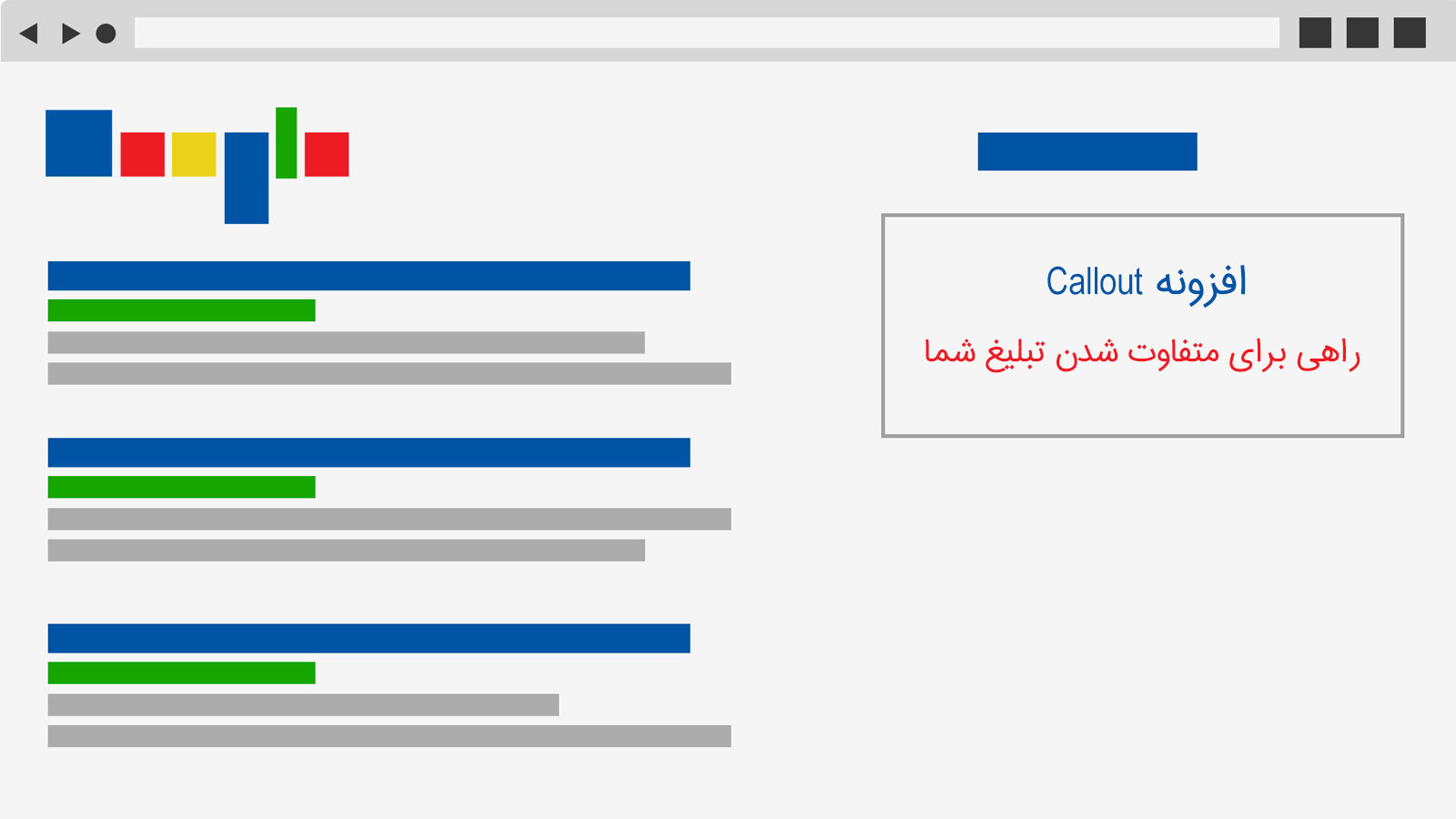
در گوگل ادوردز افزونه ای به نام Callout وجود دارد که شما می توانید با استفاده از آن، فضا و امکانات بیشتری را به تبلیغ خود اضافه کنید.

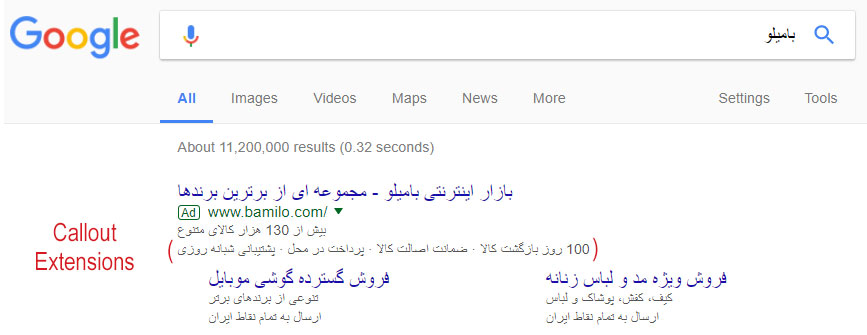
این ویژگی به صورت متنی کوتاه در زیر تبلیغ نمایش داده می شود که شما با استفاده از آن می توانید خدمات و محصولات ویژه کسب و کار خود را برجسته کنید. همچنین گوگل ادوردز برای افزونه callout، امکانات ویژه ای را به شما ارائه می دهد. برای مثال این امکان را می دهد که این ویژگی را برای موبایل فعال کنید و یا آن را برای دیگر دستگاه ها محدود نمایید.

افزونه Callout چه مزیتی برای ما دارد

همانطور که می دانید در حال حاضر در گوگل ادوردز، متن تبلیغات در هر کمپین نمی تواند بیشتر از 35 کاراکتر باشد، اما شما با استفاده از این افزونه این امکان را خواهید داشت که یک فضایی هر چند محدود به تبلیغ خود اضافه نمایید. این متن که شامل 25 کاراکتر می شود، می تواند در اثربخشی تبلیغات و معرفی مزیت خدمات یا محصولات شما نسبت به رقبا، موثر واقع گردد.

یک ویژگی خوب در این افزونه این است که شما دیگر مجبور نیستید مانند سایت لینک ها از صفحات فرود منحصر به فرد برای هر یک از Callout های خود استفاده نمایید. می توانید فضایی مانند فضای تبلیغ خود (Description) برای Callout ها داشته باشید. در واقع این افزونه برای برجسته کردن تفاوت های کلی تبلیغ شما از رقبا می باشد.

تبلیغ دهندگانی که از این افزونه استفاده نمی کنند، در واقع از فرصت بهتر و بیشتر دیده شدن چشم پوشی می کنند و این موضوع ممکن است برای آگهی های تبلیغاتی آنها زیان بار باشد. زیرا تبلیغ کنندگانی که از این افزونه استفاده می کنند، کلیک های بیشتری نسبت به کسانی که استفاده نمی کنند، دریافت خواهند کرد. بنابراین تبلیغ دهندگانی که از این افزونه استفاده نمی کنند، در موقعیت ضعیف تری نسبت به رقبا قرار می گیرند.
چگونه از افزونه Callout در تبلیغات گوگل، به نفع خود استفاده کنیم

چگونه افزونه Callout را فعال کنیم

شما می توانید برای اضافه کردن این افزونه به تبلیغ تان، تنظیمات زیر را انجام دهید:

  1. کمپین و ادگروپی را که در نظر دارید، کلیک کنید.
  2. روی تب Ad extensions کلیک کنید.
  3. گزینه Callout extensions را از منوی View انتخاب کنید.
  4. در کنار لینک “Callout settings” روی گزینه Edit کلیک کنید.
  5. اکنون تمام Callout های موجود در اکانت را مشاهده می کنید.
    برای استفاده از آنها، متن مورد نظر را پیدا کرده و آن را انتخاب کنید. شما باید حداقل 2 و حداکثر 4 Callout اضافه کنید.
    برای اضافه کردن Callout جدید روی گزینه New کلیک کنید.
  6. روی گزینه Save کلیک کنید.
همین حالا لینک اول گوگل باشید! تماس بگیرید
نظرات

دیدگاهتان را بنویسید

نشانی ایمیل شما منتشر نخواهد شد. بخش‌های موردنیاز علامت‌گذاری شده‌اند *

مشاوره رایگان

سرفصل ها
  • کسب و کار خود را بشناسید
  • محصول خود را بشناسید
  • مشتریان خود را بشناسید
  • از تبلیغات گوگل انتظارات واقع بینانه ای داشته باشید
  • بررسی سایت و لندینگ ها از نظر کیفی و UI , UX
  • گوگل ادز چیست؟
  • مروری بر گوگل ادوردز
  • تبلیغات گوگل کجا نمایش داده می‌شود؟
  • نمایش تبلیغات به چه صورتی است؟
  • مزایای تبلیغات در گوگل
  • درک ساختار گوگل ادوردز
  • امتیاز کیفیت و سیستم مزایده
  • ساخت اکانت گوگل ادز
  • معرفی داشبورد گوگل ادز
  • آشنایی با انواع کمپین گوگل ادز
  • آشنایی با ادگروپ گوگل ادز
  • آشنایی با متن تبلیغات-
    امنیت و دسترسی اکانت
  • ساخت mcc
  • ابزار جستجو کلمات کلیدی
  • استفاده از Google Keyword Planner
  • بررسی میزان جستجوی کلمات کلیدی
  • انواع کلمات کلیدی
  • هدفگیری با کلمات کلیدی
  • کلمات کلیدی منفی
  • ساخت کمپین
  • تنظیمات قیمت گذاری
  • انتخاب مخاطبان شما
  • تصمیم گیری برای تنظیمات حداکثر
  • پیشنهاد هر کلیک (Bid)
  • افزونه‌های تبلیغات (ad extensions)
  • تنظیمات جنسیتی و سنی کمپین
  • تنظیم تبلیغات در
  • دستگاه‌های مختلف- دسکتاپ- تبلت- لب تاب
  • تنظیم قیمت کلمات کلیدی در دستگاه های مختلف- دسکتاپ- تبلت- لب تاب
  • زمانبندی نمایش تبلیغات
  • لوکیشن نمایش تبلیغات
  • اتصال به سرچ کنسول و بقیه اکانت‌ ها
  • ساخت لیست مخاطبان
  • تنظیمات زبان
  • دسته بندی کلمات کلیدی
  • ایجاد یک گروه آگهی (ادگروپ)
  • متن آگهی تان را بنویسید (کپی رایت)
  • افزونه های تبلیغات (ad extensions)
  • راه اندازی تبلیغات
  • بهینه سازی کلمات کلیدی
  • بررسی امتیازات
  • بررسی قیمت کیوردها
  • بررسی Auction Insight
  • بررسی CTR
  • بررسی کلیک های فیک
  • بهینه سازی ادزها
  • ساخت کمپین
  • تنظیمات قیمت گذاری
  • لوکیشن نمایش تبلیغات
  • تعیین اپ های مختلف برای نمایش
  • متن آگهی تان را برای
  • کمپین های بنری بنویسید
  • وارد کردن بنرها و سایر Asset ها
  • اتصال ادز به گوگل آنالیتیک
  • ساخت لیست ریمارکتینگ
  • ساخت کمپین
  • تنظیمات قیمت گذاری
  • لوکیشن نمایش تبلیغات
  • تعیین جایگاه های مختلف برای نمایش
  • متن آگهی تان را برای : کمپین های ریمارکتینگ بنویسید
  • وارد کردن بنرها و سایر Asset ها
  • ساخت کمپین
  • ست اپ لینک اپ Android- Ios
  • تنظیم کانورژن
  • تنظیمات قیمت گذاری
  • لوکیشن نمایش تبلیغات
  • اتصال به فایربیس
  • اتصال به گوگل پلی
  • متن آگهی تان را برای کمپین نصب اپ بنویسید
  • وارد کردن بنرها و سایر Asset ها
  • ساخت کمپین
  • انواع تبلیغات در گوگل
  • تنظیمات قیمت گذاری
  • لوکیشن نمایش تبلیغات
  • وارد کردن لینک ویدئو
  • متن آگهی تان را برای کمپین های ویدئویی یوتیوب بنویسید
  • وارد کردن جایگاه نمایش-کانال های یوتیوب
  • اتصال به یوتیوب
  • اتصال ادز به گوگل آنالیتیک
  • پیگیری خط خرید مشتری در آنالیتیک
  • ساخت goal در آنالتیکس و وارد کردن آن در ادز